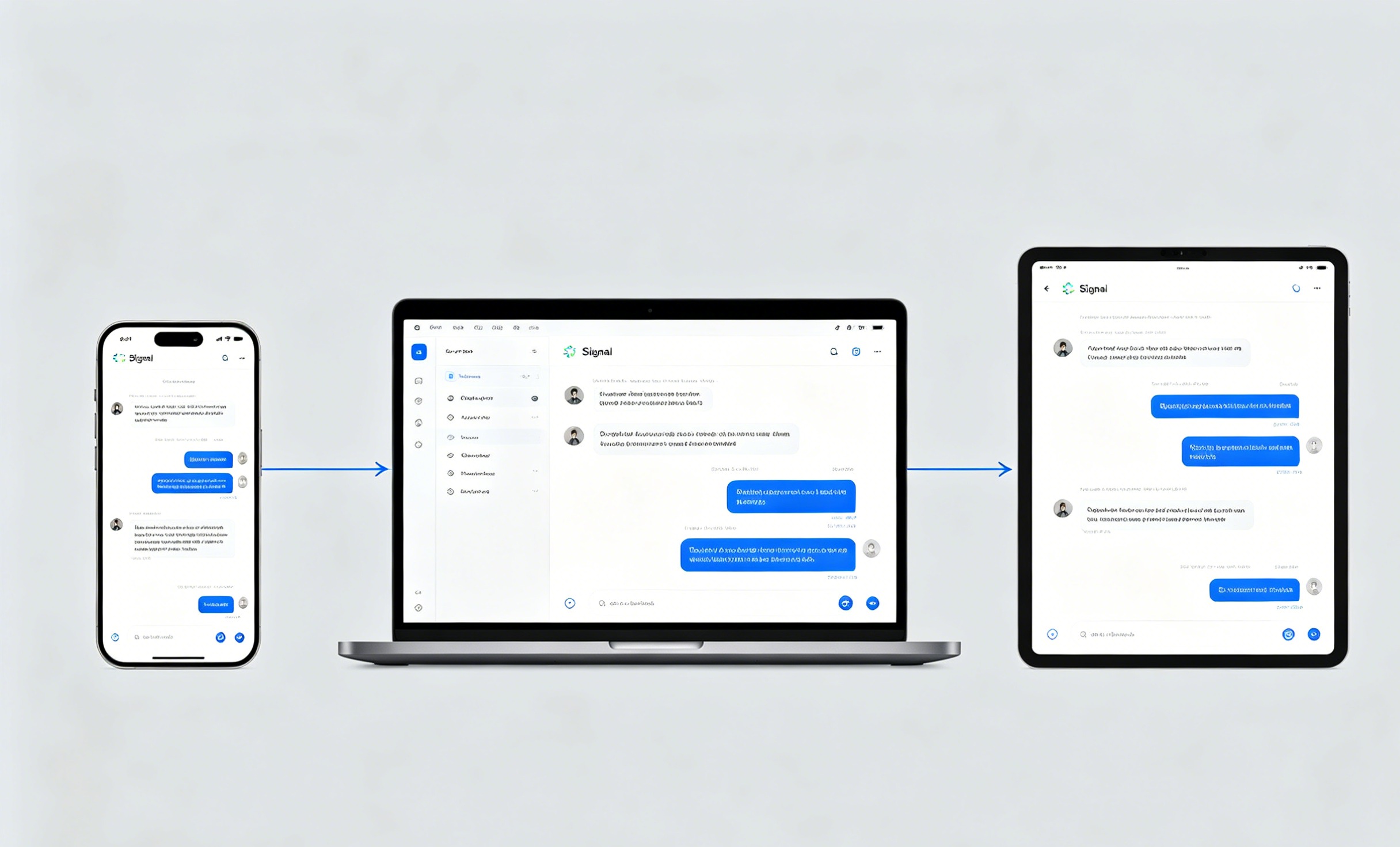
Signal 的多设备模式在 2023 年经历了一次大升级
如果你之前用过 Signal 桌面版,可能还记得旧版本的体验:手机必须在线,电脑只是手机的"外接屏幕",手机一关机电脑就断了。这种模式在 2023 年底被 Signal 彻底替换。
现在 Signal 采用独立多设备模式——每台链接的设备都直接和 Signal 服务器通信,不再依赖手机。这个改变很多人知道,但搞不清楚具体细节:设备上限是多少?消息到底怎么同步?链接设备会不会影响安全性?
这篇文章把 Signal 多设备模式的所有细节讲透。我自己日常在 3 台设备上同时用 Signal(手机、公司电脑、家里笔记本),实测了一年多,踩过几个坑。
Signal 多设备模式的核心机制
旧模式 vs 新模式
| 维度 | 旧模式(2023年前) | 新模式(2023年后) |
|---|---|---|
| 手机必须在线? | ✅ 必须 | ❌ 不需要 |
| 设备间关系 | 主从关系 | 平等关系 |
| 消息同步方式 | 手机中转 | 各设备直连服务器 |
| 链接设备上限 | 1 台桌面 + 1 台平板 | 1 台桌面 + 4 台平板 |
| 断开链接后 | 所有设备断开 | 仅被取消的设备断开 |
新模式的核心是 Sender Keys——一种组密钥机制。当你链接新设备后,Signal 生成一组加密密钥分发给所有已链接的设备。你发一条消息,Signal 服务器把消息分别加密后推送到每台设备。这样就不需要手机做中转了。
对普通用户来说,只需要知道一件事:链接的每台设备都是独立工作的。
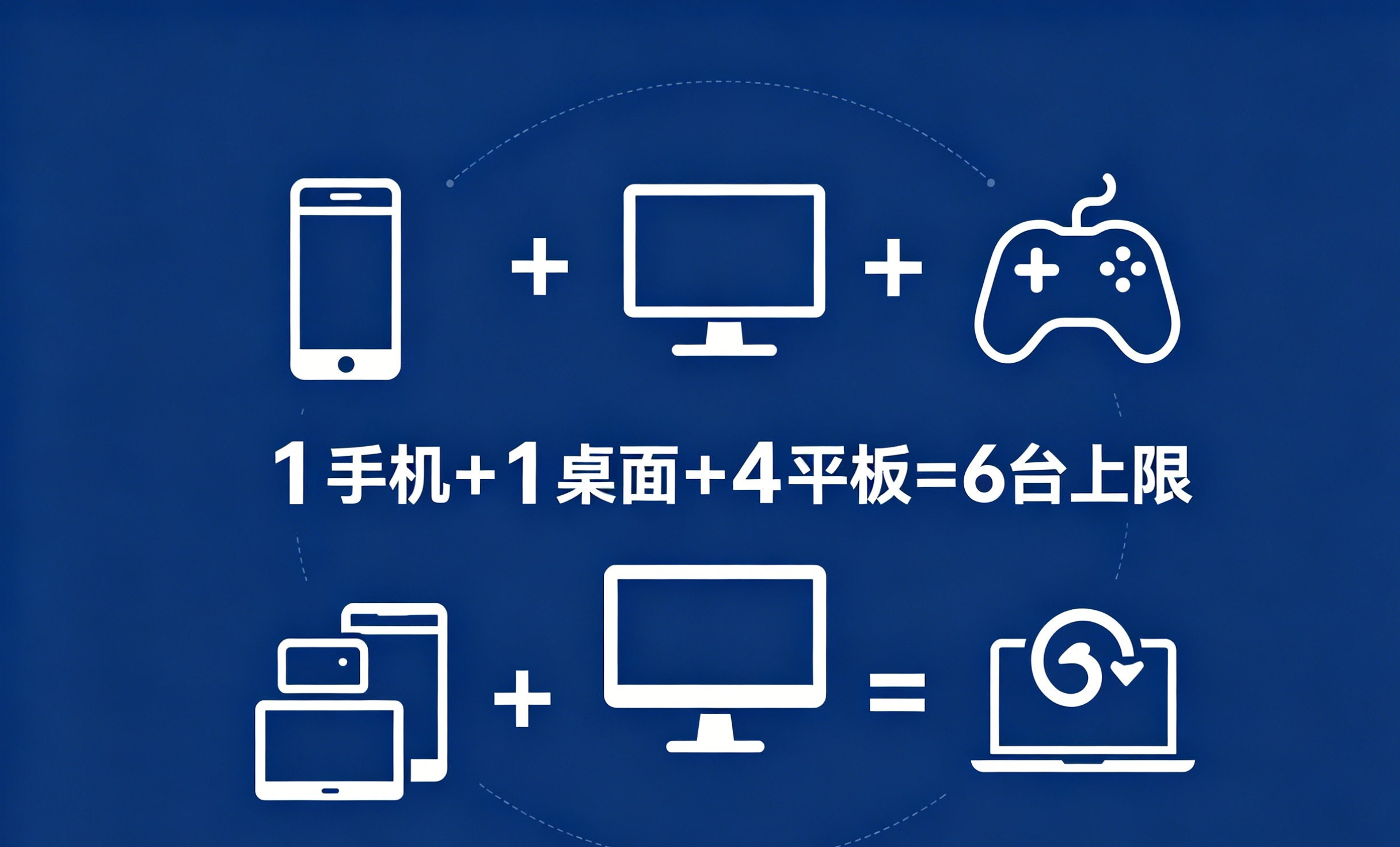
设备上限:最多 6 台设备同时使用
Signal 的设备上限规则如下:
- 主设备:1 台(你的手机,注册 Signal 时使用的设备)
- 链接桌面版:最多 1 台(Windows / macOS / Linux 任选其一)
- 链接平板:最多 4 台(iPad / Android Tablet)
也就是说最多 6 台设备同时在线。达不到 Telegram 那种无限量的程度,但日常使用绰绰有余。如果你需要在更多平台上用加密聊天,可以看看其他加密聊天软件的多设备方案。
这里有个坑:桌面版只能链接 1 台。如果你先在办公电脑上链接了桌面版,回家想在家里电脑上也用,要么先取消办公电脑的链接,要么用 Chrome 打开 signal.org 的网页版(不走桌面客户端的链接通道,但功能略有缩水)。
怎么链接新设备
手机链接桌面版(最常见)
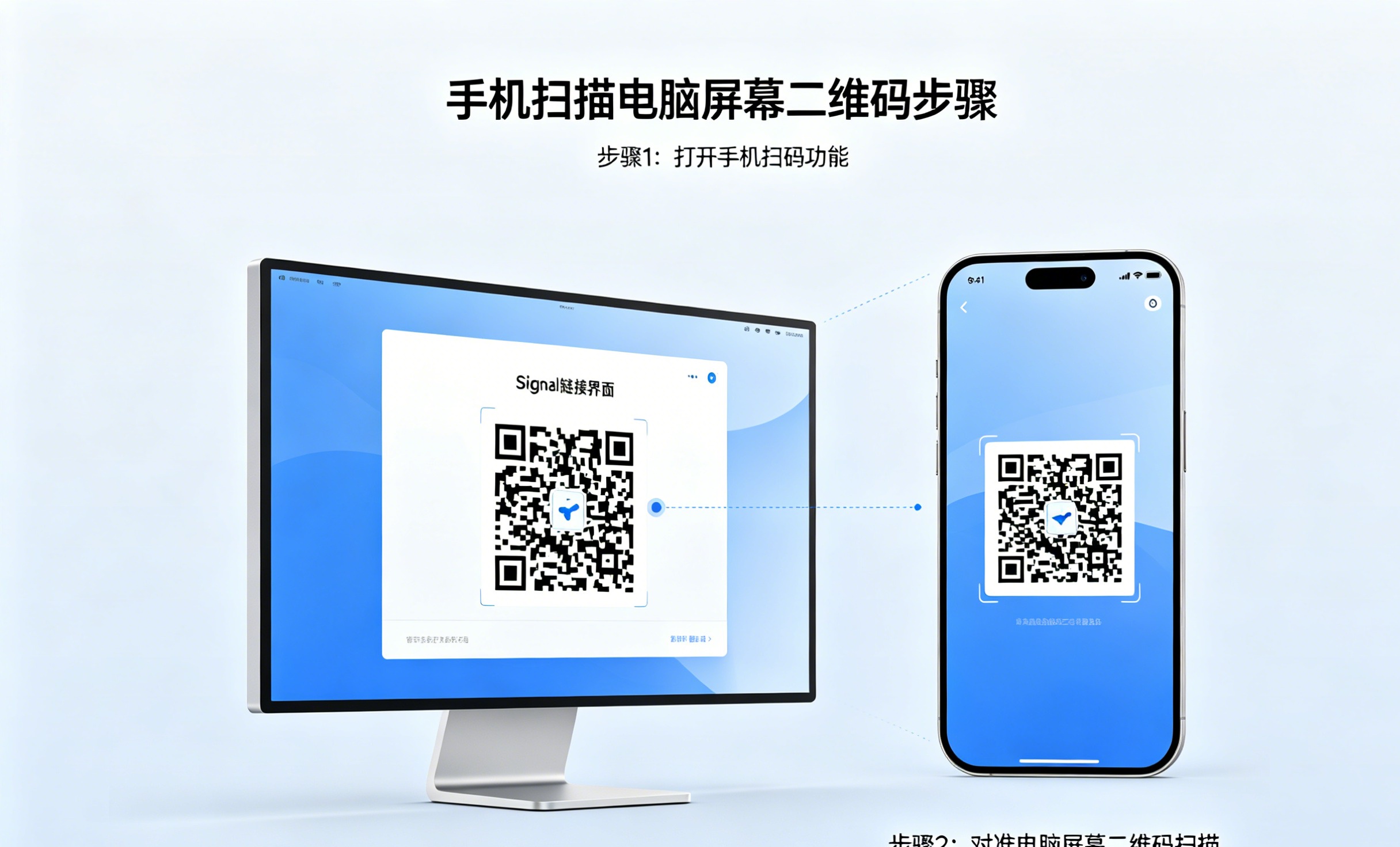
第一步:在电脑上安装 Signal Desktop,打开后进入链接界面(会显示一个二维码)。
第二步:在手机上打开 Signal → 进入「设置」(左上角头像旁边)→ 点「已链接的设备」→ 点「链接新设备」。
第三步:用手机扫描电脑屏幕上的二维码。
第四步:扫码后手机会显示"正在链接",等待几秒后电脑端自动跳转到主界面。链接完成。
整个过程不到一分钟。如果二维码扫不了,可以点击桌面版链接界面底部的"手动输入链接密钥",手机上会显示一串字符,手动输入也行。
手机链接 iPad / Android 平板
步骤和桌面版完全一样:
- 在平板上安装 Signal(App Store 或 Google Play)
- 打开后选择"链接已有账号"
- 手机端扫码完成链接
平板端的功能和手机端基本一致,包括语音/视频通话、群组管理、Disappearing Messages 都支持。
链接新设备后会发生什么
✅ 会有的
- 新设备立即可以收发消息
- 联系人列表和群组自动同步
- 设置(主题、通知偏好)独立,不跟随主设备
- 可以独立发起语音/视频通话
❌ 不会有的
- 历史聊天记录不会同步:链接之前发的消息在新设备上看不到。这条很多人不知道,以为链接后所有聊天记录都会出现。
- 已设置的 Disappearing Messages 计时器不会同步:每台设备需要单独设置。
- 已置顶的对话、标记为未读等状态不会同步。
如果你需要在新设备上看历史消息,只能在旧设备上先备份,然后在新设备上恢复。具体操作参考 Signal 备份聊天记录完整教程。
取消链接设备
取消链接就是"踢掉"某台设备上的 Signal 账号。
手机端操作:设置 → 已链接的设备 → 选择要取消的设备 → 点「取消链接」→ 确认。
电脑端主动退出:设置 → 高级 → 退出并删除账号数据。
取消链接后:
- 该设备立即断开连接,无法再收发消息
- 该设备上的本地聊天记录不会被删除(只是断开了和服务器的连接)
- 你不会收到"已被取消链接"的通知——所以如果有人偷偷取消了你的设备,你不知道
这就引出了一个安全问题:如果你的手机被别人拿到了,对方可以直接取消你所有链接的设备。所以手机锁屏密码一定要设。
多设备使用中的常见问题
Q: 为什么链接后新设备上没有聊天记录?
Signal 设计如此——历史消息不会跨设备同步。链接后只能看到新消息。这个设计是出于安全考虑:消息只在发送和接收的两台设备上存储,不会上传到服务器。虽然 Sender Keys 机制需要把消息短暂经过服务器分发,但分发完成后消息不会在服务器上留存。
Q: 链接的设备能看到我所有聊天吗?
能看到链接之后的所有新消息。链接之前的消息看不到。所以如果你不信任某台设备(比如公司的电脑),不要在上面链接 Signal。一旦链接,它就能收到你所有新的对话。
Q: 网页版和桌面版有什么区别?
Signal 网页版(signal.org)不需要安装,在浏览器中直接使用。功能上基本和桌面版一致,但性能略差(大量消息时可能卡顿),且每次关闭浏览器标签页后需要重新输入 PIN 码才能重新链接。
桌面版是独立应用,响应更快,不受浏览器限制。如果你是长期使用,推荐桌面版;如果是临时用别人的电脑,用网页版更合适(关掉标签页后不留痕迹)。
Q: 换手机后链接设备还在吗?
在。Signal 的链接关系绑定在账号(手机号)上,不是绑定在手机设备上。你换了一部新手机重新注册 Signal 后,需要重新链接桌面版和平板——之前的链接关系不会自动迁移。
所以换手机前建议:先在旧手机上手动取消链接所有设备,然后在新手机上重新链接。否则旧手机上的链接关系会变成"孤儿链接"。
多设备安全建议
聊几个很多人不注意的安全细节:
1. 只链接你完全掌控的设备
每台链接的设备都持有你的加密密钥副本。设备越多,密钥泄露的攻击面越大。在公司的电脑上链接 Signal?想清楚公司 IT 部门能不能装监控软件——如果能,你的加密聊天虽然在传输过程中是安全的,但在设备屏幕上可能被截屏软件捕获。
2. 定期检查已链接的设备列表
设置 → 已链接的设备,看看有没有你不认识的设备。如果有,立即取消链接——说明你的 Signal 账号可能在别处被链接过。
3. 取消链接后改 PIN 码
如果你怀疑某台链接的设备被别人接触过(比如电脑借给了同事),取消链接后建议同时更换 PIN 码。路径:设置 → 账号 → PIN码 → 更改。具体方法参考 Signal PIN码与注册锁设置教程。
4. 公共电脑用完要彻底退出
用公共电脑(图书馆、网吧、酒店商务中心)通过网页版登录 Signal 后,一定要主动退出。不要只是关闭浏览器标签页——退出 Signal 链接才是真正的断开。如果忘了退出,可以在手机端取消该设备链接。
5. 链接设备数量要控制
不要因为"可以链接 5 台"就链接 5 台。实际上你常用的大概 2-3 台。多余的链接设备只是增加了安全风险。我建议只链接手机 + 常用电脑,最多再加一台备用电脑。
Signal 的多设备模式是 2023 年最重要的更新之一,让 Signal 的跨设备体验从"能用"变成了"好用"。如果你之前因为"手机必须在线"的旧模式放弃过 Signal 桌面版,现在值得再试一次。Signal 教程栏目里有更多使用技巧。
其他 Signal 教程:Signal 注册教程 | Signal 隐私设置完全指南 | Signal 阅后即焚设置教程
相关推荐:Signal中文指南 · Signal加密通讯 · Signal使用教程