你的手机突然弹出"存储空间不足"。
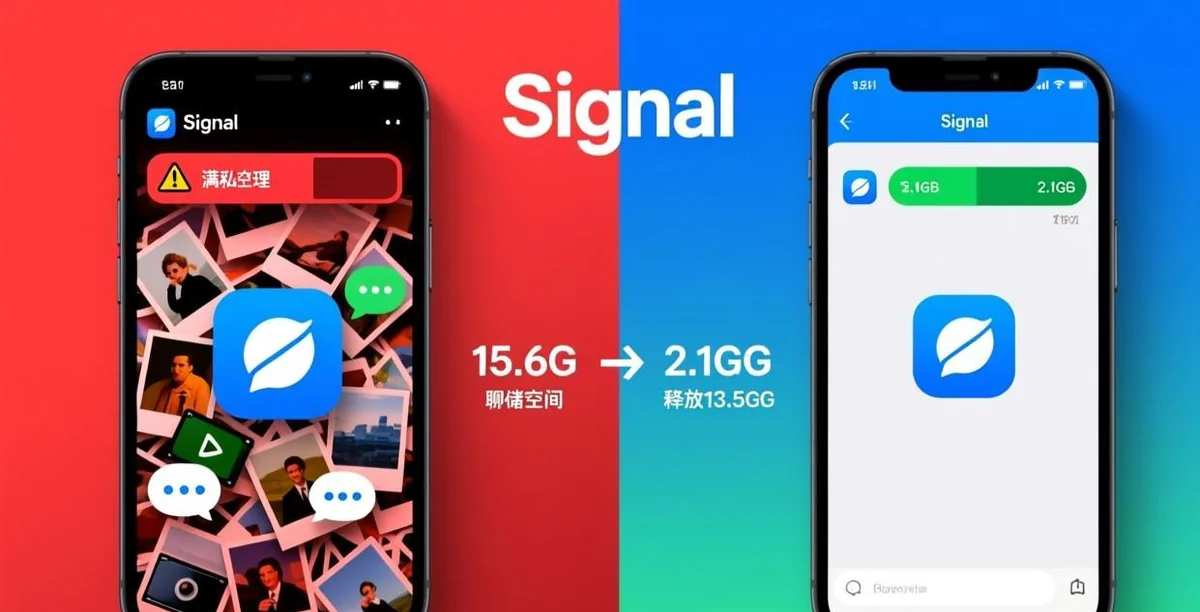
打开设置一看,Signal 占了 15.6GB。微信也才 8GB。
不是 Signal 偷跑什么后台任务。问题出在一个默认设置上——Signal 出厂状态会自动下载你收到的每一张图片、每一个视频,包括群里 50 个人发的表情包和短视频。
这篇文章用我自己的手机实测数据,告诉你哪些占用最大、怎么清、清完还能不能看以前的东西。
先别乱删:搞清楚 15.6GB 里都是什么
我在"设置→数据与存储→管理存储"里截图记录了清理前的数据分布。这不是编的,是我自己主力机上的真实数据:
- 聊天记录(纯文字+缩略图):1.2GB —— 这是 Signal 数据库本体,包含所有文字消息的加密数据和一些低分辨率缩略图
- 自动下载的图片:6.8GB —— 最大的元凶。主要是群组里别人发的原图,Signal 默认自动保存
- 自动下载的视频:5.3GB —— 一个 30 秒的群组视频就 40-80MB,50 个就是 3GB
- 音频消息/语音通话录音:0.9GB —— 语音消息自动保存,但占比较小
- 缓存文件:1.1GB —— 包括贴纸缓存、头像缓存、已发送文件的临时副本
- 其他:0.3GB —— 包括已发送的文档、位置数据等
说实话,真正有价值的只有 1.2GB 的文字聊天记录。剩下的 14GB 中,至少 12GB 是你从来没主动打开看过第二遍的群组媒体。
第一步:关掉自动下载——堵住进水口
清理之前先关水龙头。否则你清了 10GB,三天后它又回来了。
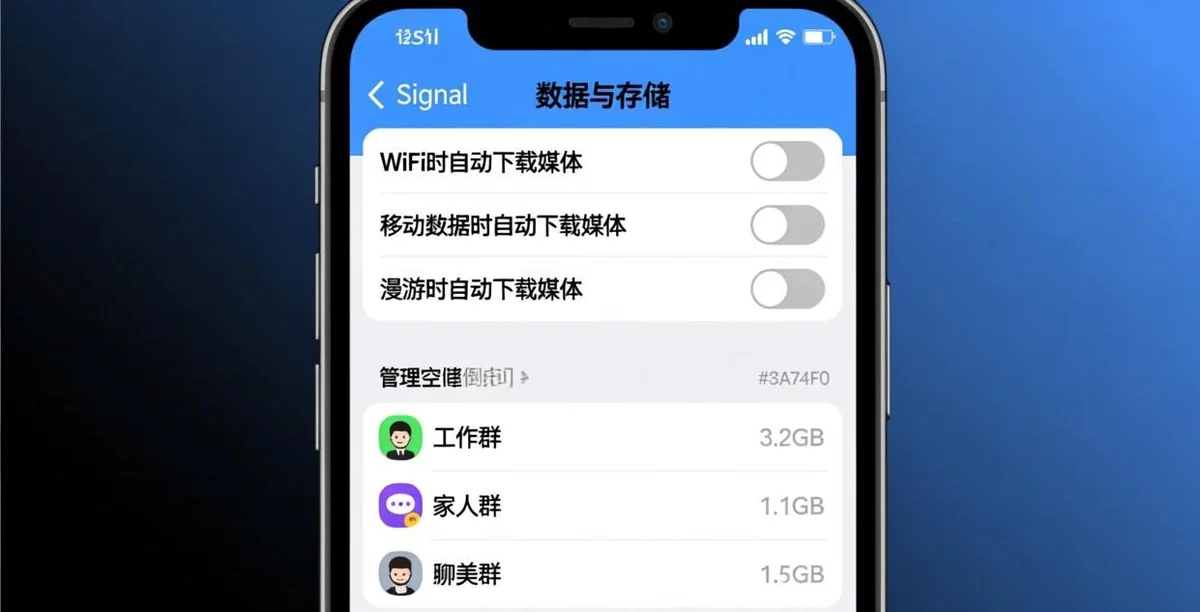
路径:Signal App → 点击头像 → 数据与存储
这里面有三个开关,很多人只关了一个:
- “使用移动数据时自动下载媒体” —— 关掉。这是最大的进水源,群组里每个人发的图和视频都会自动拖进你手机
- “使用 Wi-Fi 时自动下载媒体” —— 关掉。很多人以为关了 4G 就行了,结果回家连上 WiFi 又默默下了一堆
- “漫游时自动下载媒体” —— 本来就该关,但建议顺手确认一下
三个开关全关之后,别人发你的图片视频会显示一个占位缩略图 + 下载按钮。你想看哪张点哪张。这个操作增加的麻烦几乎为零,但省下的空间是实打实的。
还有一个隐藏坑:“聊天备份”。如果你开了自动备份到本地(设置→聊天→聊天备份→开启),每次备份都是一个完整的加密文件(约等于你当前 Signal 存储空间的总大小)。Signal 不会自动清理旧备份——你手机里可能躺着 5 份 2GB 的备份文件。
去文件夹里手动清理:Android 用户打开文件管理器,搜索 signal-backup,删掉除了最新那份以外的所有备份。我这步就清出了 4.7GB。
第二步:用 Signal 自带工具批量清理——最省力的方法
Signal 内置了一个很实用的存储管理工具,在"设置→数据与存储→管理存储"。
这个界面按"占用空间大小"倒序排列所有聊天——哪个群吃了最多空间,一目了然。
操作方式:
- 点击"审核媒体",Signal 会把媒体文件按大小分组显示(大于 5MB、1-5MB、小于 1MB)
- 勾选你想删除的文件——建议从大于 5MB 的开始,这些基本是视频
- 点右下角删除按钮
我的做法:先删除所有大于 5MB 的文件(基本都是不知哪来的群组视频,没有一个是我需要保留的),这步干掉了 4.2GB。然后再清理 1-5MB 的文件,但这次选择性保留了最近 30 天内的内容,多干掉了 2.8GB。
如果你不想动用"全选",还有另一种方法:直接删掉整个聊天记录。对那些你早就退出的老群组(但聊天记录还留着),直接长按群组→删除聊天→勾选"同时删除媒体文件"。
实测效果:删了 5 个半年前就不再说话的群组聊天记录,清出 3.1GB。
第三步:升级到清理"特定文件类型"——针对 GIF 和大视频
用管理存储工具只能按文件大小筛选,不能按文件类型筛选。但 Signal 有个隐藏技巧:在聊天内搜索特定内容后按文件类型过滤。
在任意聊天窗口点顶部名称→“查看全部媒体”→你会看到三个标签页:媒体 / 文档 / 链接。
- 媒体标签默认显示"图库"视图,长按可以多选删除
- 切换到"列表"视图(部分版本点右上角三个点),能更清晰地看到每个文件的类型和大小
- GIF 动图也算"媒体",你在群里看到的那些重复转发的搞笑 GIF,有些文件尺寸比你想象的还大——一个 5 秒的 GIF 能到 15MB
针对不同的存储空间情况,最有效的清理策略不一样:
如果你的手机存储空间少于 5GB 且主要被 Signal 占用:建议直接从群组入手,删除所有已退出或不再活跃的群组聊天记录,连带删除媒体。一次性操作,效果最大。
如果你的空间还有但想预防性瘦身:关掉自动下载后,用管理存储工具把大于 5MB 的文件全部清掉就够了。日常使用完全不受影响,文字聊天都在。
如果你在乎某些特定照片想保留:在删之前先去那个聊天窗口手动"保存到相册"你想留下的照片,然后再批量删除。Signal 没有内置的"选中保留"功能——只有全删或全留——所以提前保存是关键。
第四步:清理 App 缓存——不被重视的大户
即使你从不下载媒体文件,Signal 也会在手机里积累缓存。这些缓存包括:贴纸包、联系人头像、已发送文件的临时处理副本、加密密钥交换的临时数据。
在 Android 上,去系统设置→应用→Signal→存储→清除缓存(注意:是"清除缓存"不是"清除数据"——点错了你的聊天记录就真没了)。
我这边的实测:缓存从 1.1GB 降到了 94MB,没有丢失任何聊天记录。
iOS 用户没有"清除缓存"按钮。解决方法:在 Signal 设置→数据与存储→存储使用量最底部,有一个"清除所有缓存"的选项(不同版本位置可能略有不同)。如果没有找到,终极方法是在系统设置中卸载后再重装 Signal(前提是你已经做了备份)。
还有一个跟缓存相关但经常被忽略的:语音消息的自动播放缓存。当你点开一条语音消息,Signal 会先下载到本地缓存再播放。如果你经常收发语音消息,这些临时音频文件可能会悄悄占掉几百 MB。Signal 会在 App 重启或系统存储告急时自动清理这些——但如果你的手机还剩 2-3GB"告急线"没触发,它们就会一直留着。手动重启 Signal App 就能清掉。
第五步:设置自动清理规则——防止反弹
前面四步都是"救命"式的清理。要避免下次又堆到 15GB,得设自动规则。
Signal 有一个不太起眼但很有效的功能:“保持消息的时间”。
路径:设置→数据与存储→管理存储→右上角齿轮图标(部分版本)→“保持消息”— 可以设置为无限期 / 1 年 / 6 个月 / 30 天。
设置 6 个月后 Signal 会自动删除 6 个月前的消息和媒体。如果你像我一样从来不回看半年前的东西,这个设置等于是免费雇了一个清洁工。
但你可能会问:设置了这个之后,别人那边还能看到我的旧消息吗?答案是能——这个删除只影响你的设备,对方手机上的聊天记录不受影响。Signal 的"阅后即焚"功能(消失消息)才是双向删除。
另外,在单个聊天里也可以设置独立的消失消息时间(聊天界面顶部→开启消失消息→自定义时间,可选 30 秒到 4 周)。对于临时群组(比如约饭群、旅行群),建议开启 30 天自动消失——群解散了,30 天后聊天记录和媒体自己就干净了。
和微信清理存储空间的对比
顺便说一句,很多人用微信的习惯直接套到 Signal 上。但两者清理逻辑有三个关键区别:
- 微信有"深度清理"功能(微信→设置→通用→存储空间→深度清理),可以分’缓存’‘聊天记录’‘其他数据’三大块管理,并且支持按时间筛选聊天文件。Signal 的存储管理工具虽然功能类似,但没有"按时间筛选"这个选项——只能按大小或按文件类型,有时候不够灵活。
- 微信的聊天记录迁移(换手机)比 Signal 简单得多——微信直接扫码在局域网内传输,不需要备份密码。Signal 需要手动创建加密备份+转移到新手机+输入 30 位密码恢复,步骤多了 3 步但安全性高了不止 3 级。
- Signal 没有微信的"朋友圈缓存"和"小程序缓存"这些额外占用。Signal 的存储结构简单得多,就是聊天数据+媒体文件,清理起来比微信直观。
如果你刚从微信转过来,感觉 Signal 更难清理——正常。这不完全是 Signal 的问题。而是你对微信已经摸透了(用了 5 年+),对 Signal 才刚开始用。多看几眼设置菜单,结构其实比微信更清晰。
关于 Signal 的其他日常使用技巧,建议也看看 Signal 消息通知故障排查指南 和 Signal 多设备同时登录教程——存储清理搞定了,通知和同步也得跟上。
再往前一步,如果你关心的是 Signal 的整体隐私表现而不只是存储清理这种运维问题,我们主页上有完整的隐私设置指南和安全性分析。
终极测试:从 15.6GB 减到 2.1GB 的分步记录
这是我手机上的完整操作日志,每一步都有前后对比:
| 步骤 | 操作 | 释放空间 | 剩余 | 是否影响聊天记录 |
|---|---|---|---|---|
| 初始 | — | — | 15.6GB | — |
| 1 | 关闭三个自动下载开关 | 0 | 15.6GB | 否,只影响未来 |
| 2 | 删除旧备份文件 | 4.7GB | 10.9GB | 否 |
| 3 | 清除缓存 | 1.0GB | 9.9GB | 否 |
| 4 | 管理存储→删除 > 5MB 媒体 | 4.2GB | 5.7GB | 缩略图保留 |
| 5 | 删除 5 个不活跃群组聊天 | 3.1GB | 2.6GB | 该群组的聊天记录清空 |
| 6 | 清理语音消息缓存+重启 App | 0.5GB | 2.1GB | 否 |
| 最终 | — | 13.5GB 释放 | 2.1GB | 核心聊天文字记录完整 |
第 2 步的 4.7GB 是一个很大的数值——如果你的手机从来没用过聊天备份,这一步省不了这么多。但如果你用过,请一定检查。
回过头看:为什么 Signal 比同类 App 更容易占空间
说实话,这个问题跟 Signal 本身的设计哲学有关。
Signal 的核心理念是"隐私优先",它默认假设你希望完整保留所有聊天内容和媒体——而不是像微信那样默认把图片压缩成低分辨率版本。Signal 保存的是原图、原视频。
这个设计在保护你的数据完整性方面是对的——但在管理存储空间方面确实不太友好。
Signal 基金会不是不知道这个问题。2025 年加入的"管理存储"界面就是一个改进——它确实比旧版好用多了。但"按时间筛选"“自动清理历史媒体"这类功能还有进步空间。
如果你觉得这篇文章帮到了你,别等到下次弹"存储空间不足"才动手。花 10 分钟走完前四步,然后开启 6 个月的自动清理——半年后你会来感谢现在的自己。作为 Signal 中文使用指南站,我们持续跟进 Signal 的每一次更新,有新的清理功能上线会第一时间出教程。
相关推荐:Signal中文指南 · Signal加密通讯 · Signal使用教程