Signal 用户名是什么?为什么你应该立刻设置
2024 年底,Signal 推出了一个很多人等了很久的功能:用户名。
在这之前,Signal 加好友只有一个方式——告诉对方你的手机号。这对隐私敏感的用户来说是个大问题:你加了一个人,对方就知道你的手机号,这不是 Signal 该有的体验。
用户名解决了这个问题。现在你可以生成一个类似 @michael.58 的标识符,别人通过这个用户名就能找到你、加你好友,完全不需要知道你的手机号。
说白了:用户名 = 你愿意公开的"社交名片",手机号 = 你的隐私底线。
用户名 vs 手机号:关键区别
很多人搞不清楚这两者的关系。一张表说清楚:
| 手机号 | 用户名 | |
|---|---|---|
| 必须提供 | ✅ 注册时必须 | ❌ 可选 |
| 别人加你的方式 | 通讯录自动匹配 | 分享用户名链接/二维码 |
| 能否修改 | 换号 = 换账号 | 随时改,旧名失效 |
| 谁能看到 | 通讯录好友、你主动分享 | 任何人(如果你公开的话) |
| 格式 | +86 138xxxx | @名字.数字 |
| 是否唯一 | ✅ 全球唯一 | ✅ 全球唯一 |
| 隐私风险 | 高(关联真实身份) | 低(不关联真实身份) |
我的建议:设置用户名后,在隐私设置里把"谁可以通过手机号找到我"改成"通讯录好友"或"没人"。这样陌生人只能通过用户名找到你,手机号彻底隐藏。
怎么设置 Signal 用户名
手机端(推荐首次设置)
- 打开 Signal → 点击右上角头像进入设置
- 点击你的名字/头像区域
- 找到"用户名"一行 → 点击进入
- 输入你想用的名字(只支持小写字母、数字、下划线)
- Signal 自动生成数字后缀,比如
@hello.58 - 点击"下一步" → 确认
整个过程 30 秒。
⚠️ 一个坑:用户名里的数字后缀是 Signal 自动分配的,你不能选。每个人都不一样,这是为了防止冒充。别纠结数字好不好看,这玩意儿本来就不是给你选的。
电脑端
- 打开 Signal 电脑版 → 点击左下角头像
- 点击"用户名"行 → 设置
- 和手机端操作一样
前提:你的手机端已经注册了 Signal 账号。电脑版只是同步操作,不需要额外验证。
怎么让别人通过用户名加你
设置好用户名后,你需要把它分享出去。三种方式:
方式 1:直接发用户名
把你的用户名(比如 @michael.58)发给朋友,对方在 Signal 搜索栏输入就能找到你。
最简单,但容易输错。 数字后缀如果打错了就找到别人了。
方式 2:分享用户名链接
设置 → 用户名 → 点击"分享用户名"→ 生成一个链接,类似:
https://signal.me/#p/xxx
发给朋友,点击直接跳转 Signal 加你。
最推荐。 一键操作,不会输错。
方式 3:二维码
设置 → 用户名 → 点击二维码图标 → 生成你的专属二维码。让对方扫码即可。
适合面对面加好友。 线上分享的话用方式 2 更方便。
隐私设置:让手机号彻底隐藏
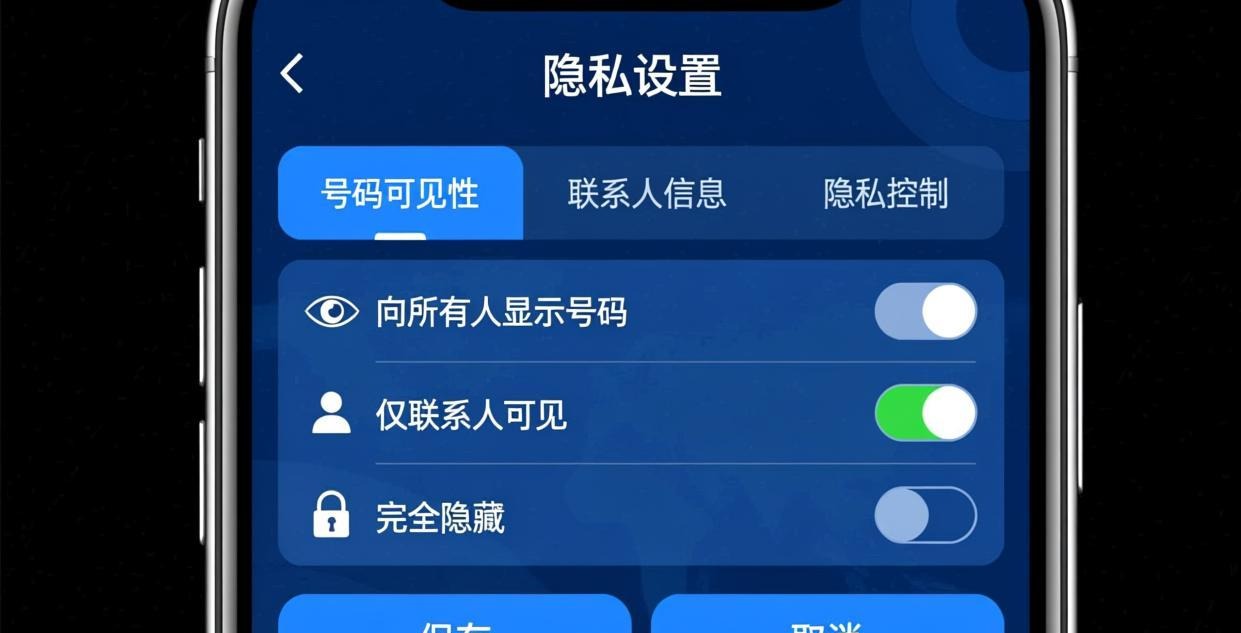
设置好用户名只是第一步,关键还要关闭手机号的暴露途径:
- 设置 → 隐私 → 手机号
- “谁可以通过手机号找到我” → 选择**“没人”或“通讯录好友”**
- “谁能看到我的手机号” → 选择**“没人”**
改完后效果:
- 陌生人搜你手机号 → 搜不到
- 你发给对方的消息里 → 不显示手机号
- 通讯录好友 → 如果选"通讯录好友"还能匹配到
说实话,选"没人"最安全,但如果你有一些朋友是通过手机号加的你,改成"通讯录好友"更实际。看你自己对隐私的要求程度。
我个人的设置:手机号可见性 = 没人,手机号查找 = 没人。用户名就是我的唯一入口。
用户名的常见坑
坑 1:用户名改了之后旧的还能用吗?
不能。改了用户名,旧用户名立刻失效,别人用旧名搜不到你。如果你把用户名写在社交媒体简介里,记得同步更新。
坑 2:用户名可以和别人重复吗?
不能。Signal 用户名全局唯一,包括前面的文字部分。如果 @hello 已被占用,Signal 会给你分配不同的数字后缀,但你可能拿到 @hello.42 而别人是 @hello.58——这是两个不同的用户名。
所以分享用户名时,务必带上数字后缀,否则别人可能加到同名不同人。
坑 3:用户名会被 Signal 用来推送广告吗?
不会。Signal 不收集用户数据,不看你的消息,不追踪你的行为,不做用户画像。用户名只是加好友的标识,和隐私无关。这一点和微信、QQ 不一样——它们的 ID 是广告推送的核心数据。
详细分析看这里:Signal 安全吗?
坑 4:我能用中文用户名吗?
不能。Signal 用户名只支持小写英文字母(a-z)、数字(0-9)和下划线(_),最少 3 个字符,最长 32 个字符。不支持中文、大写字母、空格和特殊符号。

用户名相关的高级技巧
技巧 1:把用户名放在社交媒体简介里
如果你在 Twitter/微博/知乎上活跃,把 Signal 用户名链接放在简介里,方便朋友直接加你。格式建议:
📱 Signal: signal.me/#p/xxx
比直接放手机号安全多了。
技巧 2:不同圈子用不同用户名?
不行,一个账号只有一个用户名。但你可以用 Signal 的"群组"功能来区分不同圈子——工作群用工作号建群,私人聊天用用户名加好友。
如果你确实需要完全隔离的身份,那就注册两个 Signal 账号(需要两个手机号)。
技巧 3:定期检查隐私设置
Signal 偶尔会在大版本更新时调整默认隐私设置。建议每次更新后检查一下:
- 设置 → 隐私 → 手机号 → 确认两个选项都是你想要的
- 设置 → 隐私 → 已读回执 → 按需开关
这些设置的具体含义,参考 Signal 隐私设置完整指南。
和其他即时通讯软件的用户名对比
| 功能 | Signal | Telegram | 微信 | |
|---|---|---|---|---|
| 用户名/ID | ✅ @名字.数字 | ✅ @自定义 | ❌ 无 | ✅ 微信号 |
| 隐藏手机号 | ✅ 完全隐藏 | ⚠️ 部分隐藏 | ❌ 不能 | ✅ 可以 |
| 加好友不用手机号 | ✅ | ✅ | ❌ | ✅ |
| 用户名可改 | ✅ 随时改 | ✅ 随时改 | — | ✅ 一年一次 |
| 端到端加密 | ✅ 默认 | ❌ 仅密聊 | ✅ 默认 | ❌ 无 |
Signal 在"隐藏手机号 + 默认加密"这个组合上是唯一的。Telegram 虽然有用户名,但默认聊天不是端到端加密;WhatsApp 有加密但没法隐藏手机号。
想了解更多对比?看这篇:Signal vs Telegram 对比
💡 温馨提示:如果你在电脑上用 Signal,用户名设置和手机端同步。推荐先用 Signal 电脑版 聊天,打字更快。设置用户名在手机端操作更方便(首次需要验证)。
总结
三步搞定:
- 设置用户名:30 秒
- 分享给朋友:用链接最方便
- 关闭手机号可见性:设置 → 隐私 → 手机号 → 选"没人"
做完这三步,你的 Signal 就真正做到了"只用用户名社交,手机号只有你自己知道"。这才是 Signal 应该有的隐私体验。
相关推荐:Signal中文指南 · Signal加密通讯 · Signal使用教程