Signal 的端到端加密覆盖的不只是文字消息——你的语音和视频通话同样受到保护。Signal的端到端加密机制对所有通讯内容一视同仁。但很多用户从微信转到 Signal 后发现,视频通话的操作方式和体验有一些不同。这篇文章会把 Signal 视频通话从拨号到挂断的所有细节讲清楚,重点解决实际使用中遇到的画质、卡顿、无声这些让人头疼的问题。
一对一视频通话:基础操作
先说最简单的场景:你和一个人打视频电话。
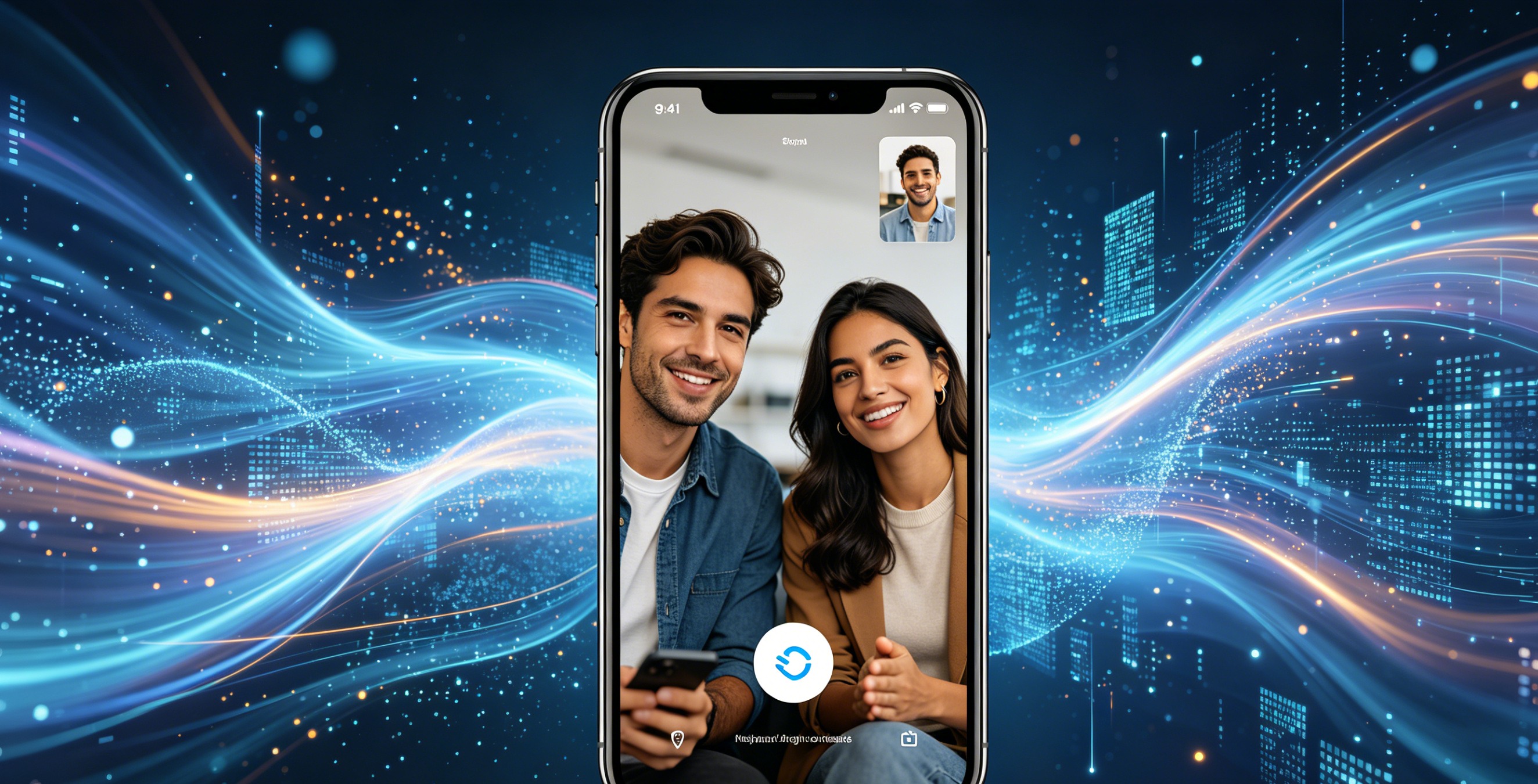
在 Signal 的聊天界面,点右上角的电话图标。弹出的面板里有两个选项——语音通话(电话图标)和视频通话(摄像机图标)。点视频通话,对方手机上会弹出来电通知,接通后双方都能看到对方的画面。
这个流程和微信、WhatsApp 没什么区别。但有几个 Signal 特有的细节值得注意:
接听前的画面预览。Signal 的视频通话在被叫方接听之前,被叫方看不到主叫方的画面(出于隐私考虑)。接通后双方画面才同时显示。这和微信不一样——微信在视频来电界面就能看到对方的实时画面。
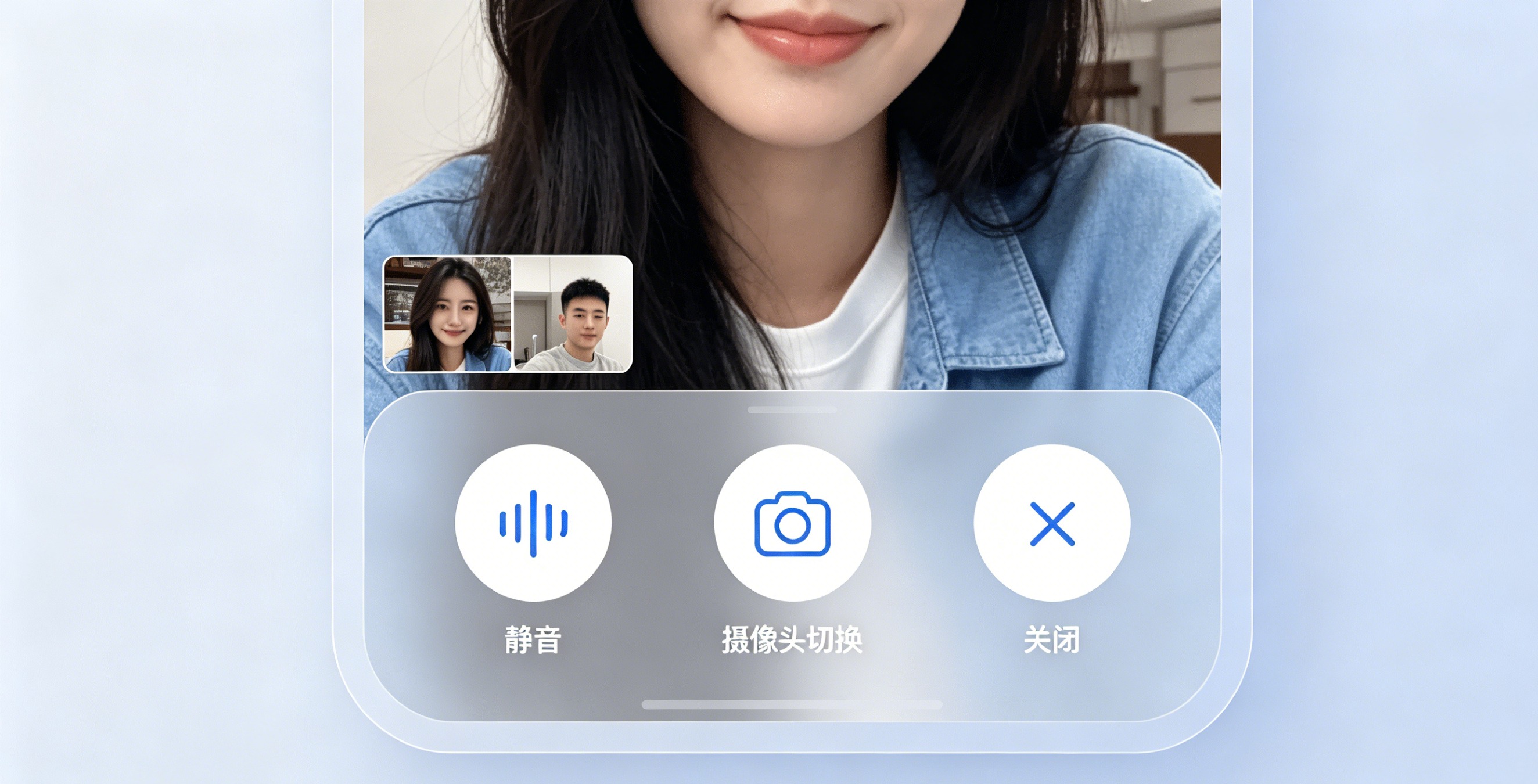
通话中切换前后摄像头。点通话界面底部的相机翻转图标就行。安卓手机上这个功能很流畅,部分 iOS 设备切换时可能有 1-2 秒黑屏,这是系统层面的限制,不是 Signal 的问题。
静音和关闭摄像头。通话界面底部有麦克风图标(静音)和摄像头图标(关闭视频变成纯语音通话)。你可以随时关闭摄像头而保持通话继续,这在你想省流量或者临时不方便露脸的时候很实用。
群组视频通话:真正考验网络的时候
Signal 的群组视频通话从 2022 年开始支持,到 2026 年已经比较成熟了。但"成熟"是相对的——和 Zoom、腾讯会议比,Signal 群组视频通话在人数多的时候体验差距明显。
发起群组视频通话
在 Signal 群聊界面,点右上角的电话图标,选择视频通话。群内所有成员都会收到来电通知,谁想参加就接听,不参加可以忽略。非强制性的设计——不会因为群通话开始了就把所有人的手机占满。
实际体验:几个人是上限?
我测试过不同人数下的群组视频通话体验(测试环境:家用 100Mbps 宽带 + Wi-Fi 5GHz,手机是中端机型):
- 2 人:体验和一对一完全一样,清晰流畅
- 3-4 人:偶尔有 1-2 秒延迟,画质仍然可以接受
- 5-6 人:延迟明显增加到 0.5-1 秒,部分参与者画面会降低到标清
- 7-8 人:画质频繁在标清和模糊之间跳动,说话后对方要等 1 秒多才能听到
- 8 人以上:基本不可用,建议改用其他方案
为什么会这样?Signal 的通话是端到端加密的,每个参与者的视频流都需要单独加密后发送给其他所有人。5 人通话意味着每个人要同时处理 4 路加密视频流——接收、解密、解码、显示。这对手机的 CPU 和网络带宽要求很高。
这个限制不是 Signal 的 bug,而是端到端加密视频通话的物理限制。Zoom 之所以能支持几十人流畅通话,是因为 Zoom 的服务器参与视频流的转发和压缩——但这意味着 Zoom 服务器能看到你的视频内容。安全和流畅之间,Signal 选了安全。
群组通话中不想被看到怎么办
如果你只想参加语音不想开视频,加入通话后点摄像头图标关闭视频就行。Signal 群组通话中可以有人开视频、有人不开,没有强制要求。
通话质量优化:从模糊到高清
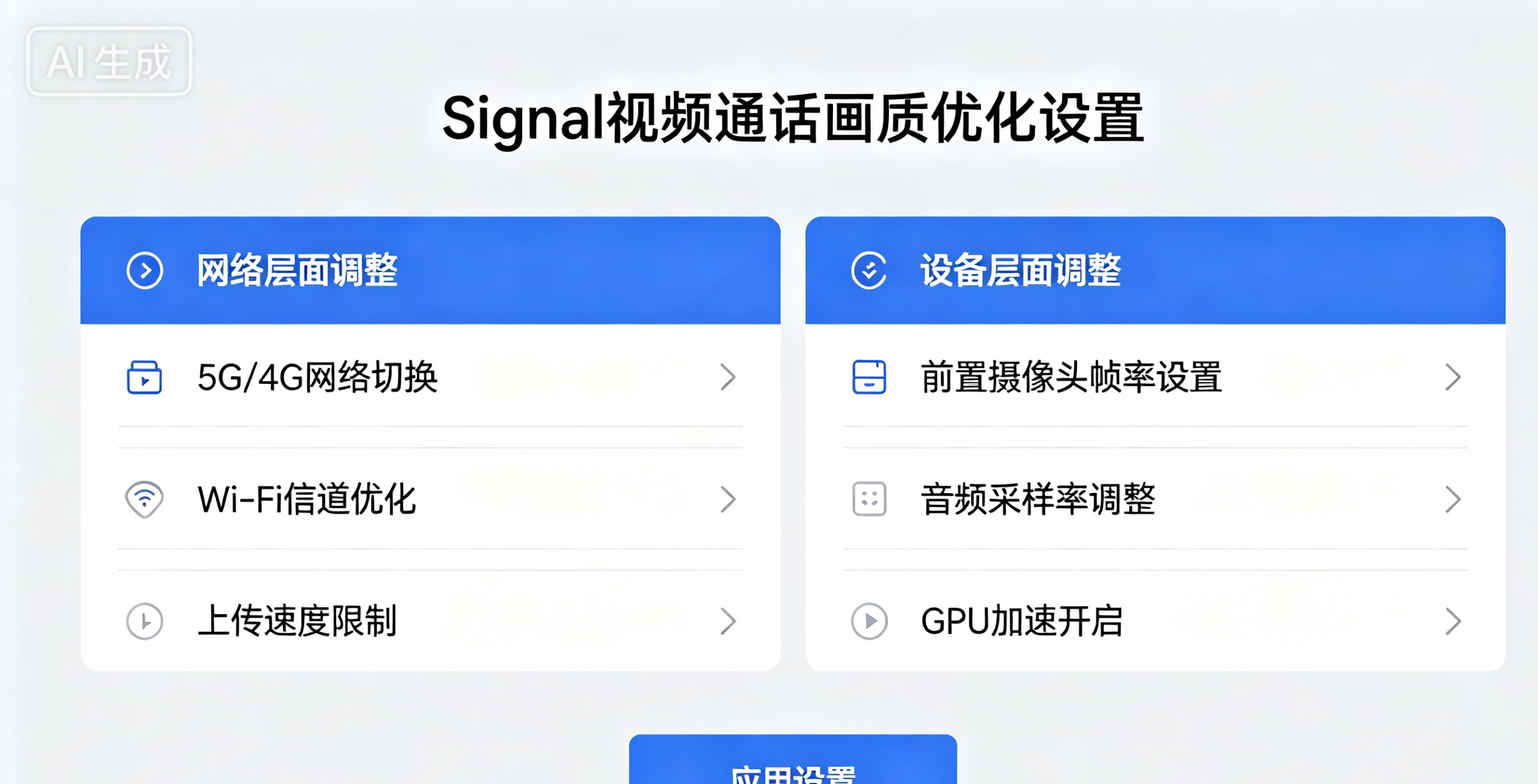
这是大部分用户最关心的问题。Signal 视频通话的默认画质并不差,但网络环境不好的时候会自动降级,导致画面模糊或者卡顿。下面是一些经过实测有效的优化方法。
网络层面
切换到 Wi-Fi。4G/5G 信号在室内、地下室、电梯里很不稳定。Signal 不会像微信那样在弱网时自动切换到更低的码率——它会尝试维持连接,结果就是画面卡成幻灯片。用稳定的 Wi-Fi 是最直接的解决方案。
关闭后台应用。安卓手机上后台运行的下载、更新、视频 App 会占用大量带宽。通话前把后台不需要的应用关掉,释放带宽给 Signal。
靠近路由器。Wi-Fi 的信号强度和速度直接相关。如果手机 Wi-Fi 信号只有两格,实际吞吐量可能只有 5-10Mbps,视频通话需要的稳定上行带宽大约 1-2Mbps。两格信号可能勉强够,但稍有波动就会掉帧。
设备层面
清理手机存储空间。手机存储空间不足会影响系统性能,间接影响视频通话的流畅度。如果手机剩余空间不到 10%,视频通话出现卡顿的概率明显升高。清理 iPhone 存储空间或安卓手机清理缓存后通常能改善。
关闭不必要的动画效果。安卓手机的系统动画(窗口过渡、应用切换动画)会占用 GPU 资源。在「开发者选项」里把动画缩放设为 0.5x 或关闭,可以释放一部分 GPU 算力给视频编码。
检查摄像头。很多用户抱怨 Signal 视频模糊,结果检查后发现是手机摄像头镜头上有指纹或者贴膜花了。这个听起来很蠢,但确实是常见原因。擦一下镜头再试,你可能发现画质完全不一样。
Signal 内部设置
Signal 本身没有提供手动调节视频画质的选项——它自动根据网络状况调整。但你可以做一件事:在 Signal 设置 → 通话 中确认没有开启「始终使用低数据用量」模式。如果开了这个选项,Signal 会主动降低视频画质来节省流量。
另外,Signal 桌面版的视频通话画质通常比手机版好,因为电脑的网络带宽更大、CPU 性能更强。如果条件允许,用Signal 通话进行重要视频通话体验更好。
常见问题逐个排查
视频通话接通后对方看不到我
这种情况通常有四个原因:
- 摄像头权限未开启——检查手机系统设置 → 应用权限 → Signal → 摄像头权限是否开启
- 摄像头被其他应用占用——关掉后台其他使用摄像头的 App(相机、短视频 App 等)
- 关闭了视频——检查通话界面底部的摄像头图标是否被点成了关闭状态
- 物理遮挡——手机壳或支架挡住了前置摄像头
通话中听不到对方声音
首先确认对方的麦克风没有静音(通话界面的麦克风图标没有被划线)。然后检查自己手机的音量是否开到了足够大。
如果双方麦克风都没问题,可能是网络延迟过高导致音频包丢失。这时候切换网络(4G 切 Wi-Fi 或反过来)通常能解决。Signal 的音频编码对网络延迟非常敏感——超过 300ms 的延迟会导致明显的丢音和断续。
视频通话频繁断线
断线通常是网络问题。Signal 不会像某些通话软件那样在断线后自动回拨,你需要手动重新拨打。
频繁断线的话,排查顺序:检查 Wi-Fi 信号稳定性 → 尝试切换到移动数据 → 如果用了 VPN/代理,检查代理的稳定性 → 重启手机后再试。有些情况下,Signal 的通话流量可能被防火墙检测到并丢弃,导致连接中断。如果你在国内使用,这是常见原因之一。
通话时手机发烫
视频通话是手机上最耗资源的操作之一——摄像头采集、视频编码、音频处理、网络传输、端到端加密运算同时进行。手机发烫是正常的,尤其是中低端机型。
降低发热的方法:关闭不必要的后台应用、降低屏幕亮度、取下厚重的手机壳(影响散热)。如果手机温度过高,系统可能会强制限制 CPU 性能,这反而会让通话更卡。发烫严重的时候建议暂停几分钟让手机降温。
Signal 视频通话的安全机制
这部分是 Signal 和其他通话软件的核心区别,也是你选择 Signal 而不是微信、WhatsApp 打视频电话的理由。
端到端加密:Signal 服务器看不到你的视频
Signal 的视频通话和文字消息一样,使用 Signal Protocol 进行端到端加密。你的视频流在你的手机上加密后发送给对方,对方的手机解密后显示。中间经过的所有网络节点(包括 Signal 的服务器)都无法看到你的视频内容。
这意味着:即使 Signal 的服务器被黑客入侵,或者 Signal 公司收到政府的数据请求,他们也无法提供你的视频通话内容——因为他们根本没有解密密钥。
录屏通知:你偷偷录不了
这是很多人不知道但很重要的一个功能。如果你在 Signal 视频通话期间使用手机的系统录屏功能,Signal 会向通话的另一方发送通知——对方屏幕上会出现「通话正在被录制」的提示。
这个机制在安卓上通过检测 MediaProjection API 实现。iOS 的系统录屏也会触发同样的通知。
这个设计背后的逻辑很清晰:端到端加密保证了通信内容不会被第三方窃取,但无法防止通话参与者自己录制。录屏通知机制弥补了这个漏洞——至少你能知道对方在录。
注意:这个通知是针对系统级录屏的。如果你用另一台手机对着 Signal 通话画面拍摄,Signal 检测不到。技术上没有完美的防护,但系统录屏通知已经覆盖了最常见的偷录场景。
安全号码验证
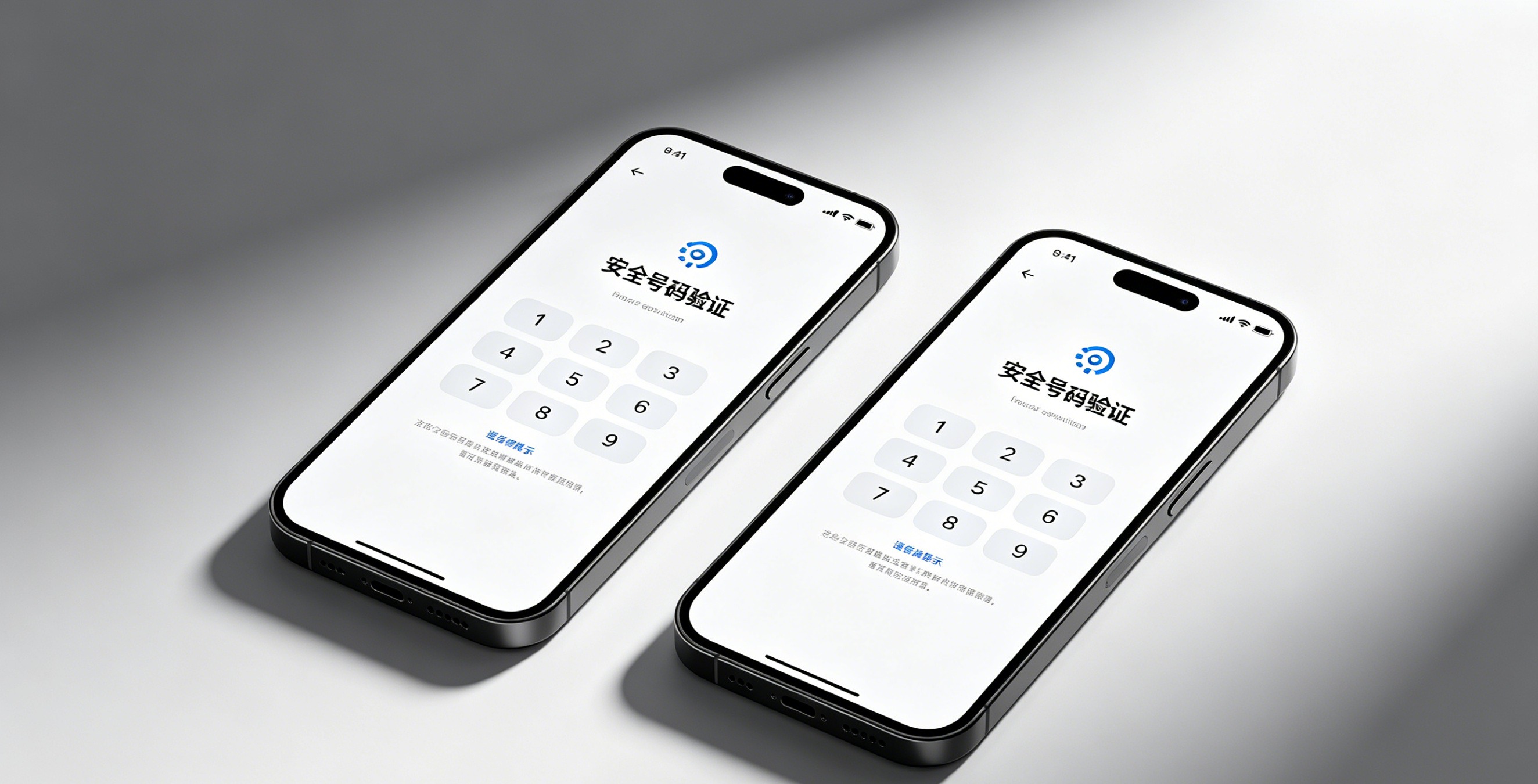
如果你担心通话的对方不是本人(比如号码被盗用),可以在通话界面验证对方的安全号码。Signal 使用"安全号码"(Safety Numbers)来验证通话的另一端确实是预期的接收者。
验证方法:在 Signal 的聊天界面点对方名字 → 验证安全号码。如果你和对方看到的安全号码一致,说明你们之间的通信没有被中间人攻击。
Signal 桌面版视频通话
Signal 桌面版支持视频通话,但有一个前提条件:你的手机上的 Signal 必须保持在线,并且已经关联了这台桌面设备。
桌面版视频通话的画质和流畅度通常比手机版好,原因是:
- 电脑的 CPU 和 GPU 性能远超手机,视频编解码更高效
- 宽带的上行带宽通常比手机网络更大更稳定
- 电脑散热更好,不会因为过热降频
不过桌面版有一个限制:它不能独立发起视频通话——必须先在手机上的 Signal 里关联桌面设备。这是因为 Signal 的信任模型以手机号码为中心,桌面设备是手机的"附属设备"。
如果你经常用 Signal 进行视频通话,建议用桌面版。特别是群组视频通话,桌面版的大屏幕和更好的网络条件会让体验好很多。
Signal 视频通话和微信/WhatsApp 的区别
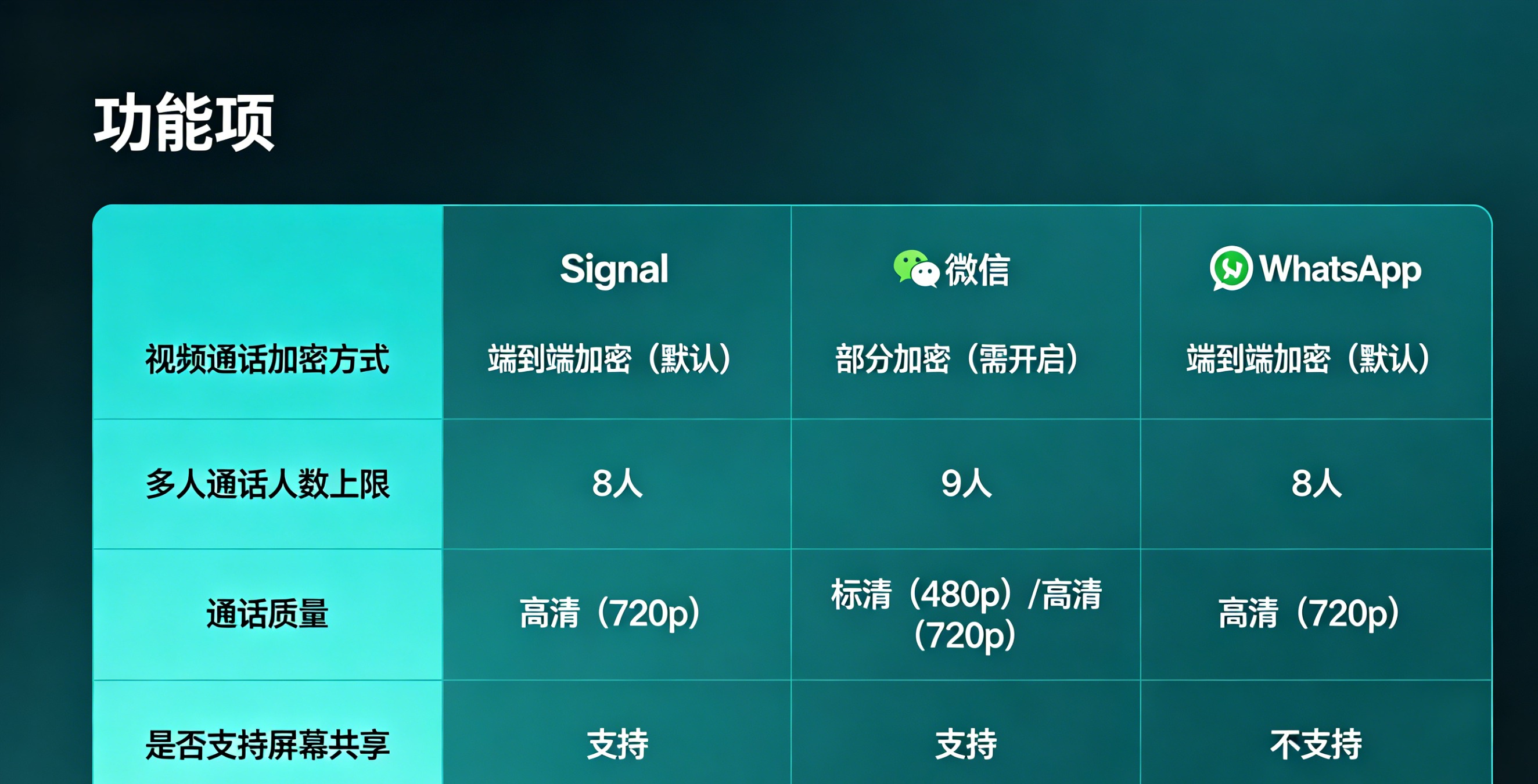
对于从微信切换过来的用户,我整理了一个对比表:
| 功能 | Signal | 微信 | |
|---|---|---|---|
| 端到端加密视频 | ✅ 默认 | ❌ 不加密 | ✅ 默认 |
| 群组视频人数上限 | 无硬性限制(8人体验最佳) | 9人 | 8人 |
| 录屏通知 | ✅ 有 | ❌ 无 | ❌ 无 |
| 安全号码验证 | ✅ 有 | ❌ 无 | ❌ 无 |
| 通话画质手动调节 | ❌ 自动 | ✅ 可选高清 | ❌ 自动 |
| 桌面版独立通话 | ❌ 需手机在线 | ❌ 需手机在线 | ❌ 需手机在线 |
| 背景虚化/美颜 | ❌ 无 | ✅ 有 | ✅ 有 |
和其他加密通讯工具一样,Signal 没有美颜和背景虚化功能。说实话这对国内用户来说是一个明显的体验缺失——微信和抖音把用户养刁了,没美颜的视频很多人不敢打出去。Signal 团队似乎认为这些功能和安全无关所以不优先开发。如果你在意美颜效果,通话前可以单独开启手机系统的相机美颜功能,但 Signal 不会调用系统美颜。
最后说一下
Signal 视频通话的核心优势是安全——端到端加密 + 录屏通知 + 安全号码验证,这三项加起来是目前主流通讯软件里最完善的视频通话安全方案。代价是体验上的一些妥协:没有美颜、群组人数多了会卡、画质不能手动调节。
对于日常和同事朋友打视频电话,Signal 完全够用。如果是需要美颜滤镜的场景,或者超过 8 人的视频会议,建议用其他工具。安全和便利之间,总要做取舍——但至少 Signal 把安全做到了极致。
如果你还没安装 Signal,可以参考我们的Signal 注册教程从下载注册开始。已经在用 Signal 的用户,建议也看看Signal 多设备同时登录教程来了解如何用桌面版获得更好的视频通话体验。
相关推荐:Signal中文指南 · Signal加密通讯 · Signal使用教程