Signal 的通知系统比大多数人想象的灵活得多,但大部分用户只用默认设置,完全没发挥它应有的功能。
这篇文章不讲废话,直接拆解 Signal 在 Android 和 iOS 上的通知配置,包括免打扰、按联系人/群组自定义、消息预览隐私、通知音设置,以及"Signal 不弹通知"的排查方法。Signal 作为目前最安全的加密聊天软件之一,通知系统的灵活性也体现了它对用户隐私体验的重视。如果你需要先了解 Signal 的基础设置,可以看这篇 Signal 初次设置完整指南。
Signal 通知系统的整体结构
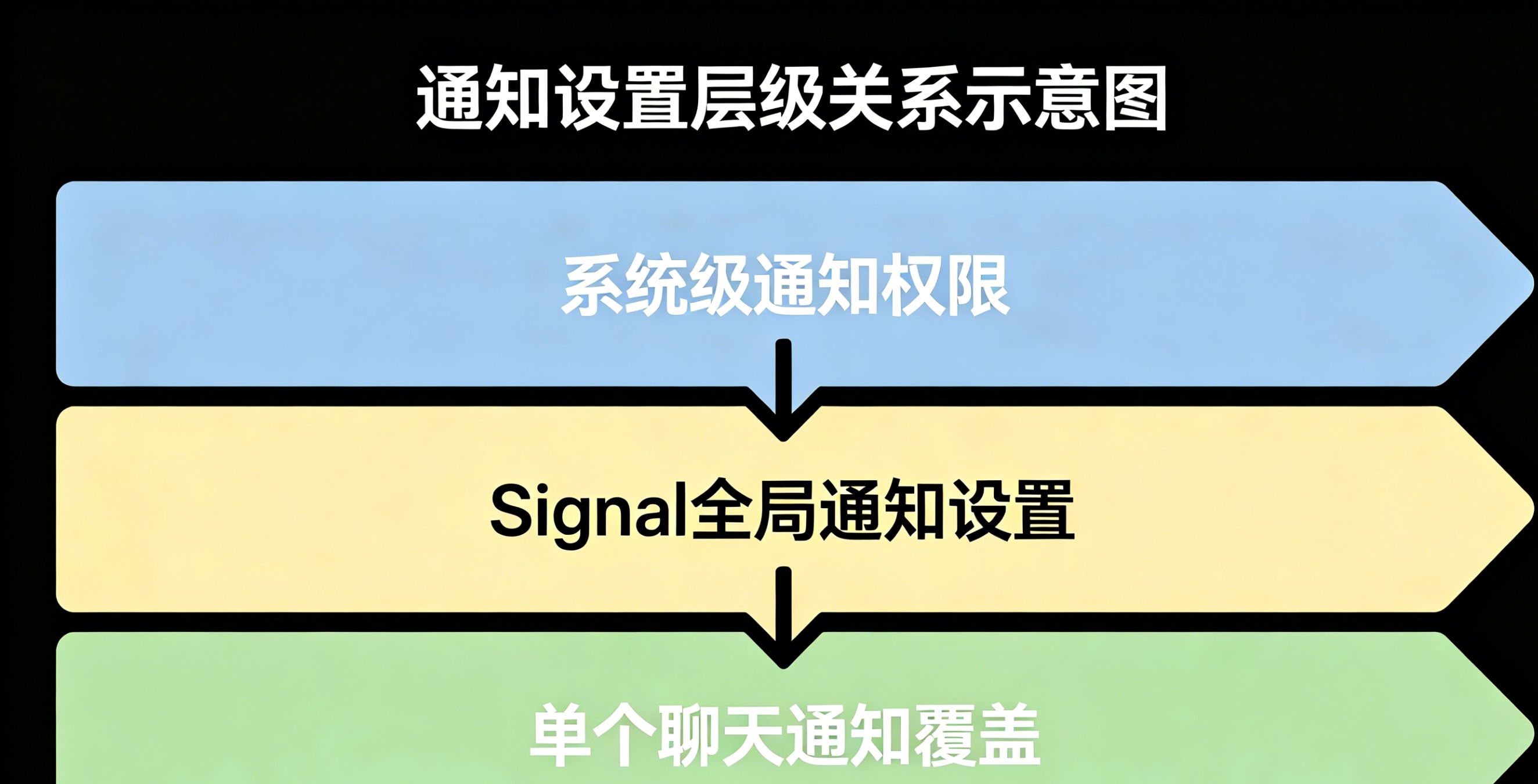
在调通知之前,先理解 Signal 通知的层级关系:
第一层:系统级通知权限。Android 和 iOS 都有自己的通知管理。如果系统层面关了 Signal 的通知,Signal 内部的所有设置都无效。这是很多用户"Signal 不弹通知"的根本原因。
第二层:Signal 全局通知设置。在 Signal 设置 > 通知中,控制默认的通知行为,包括是否显示消息预览、默认通知音、震动模式等。
第三层:单个聊天通知覆盖。每个联系人和群组都可以单独设置通知,覆盖全局设置。比如全局设置消息预览开启,但某个联系人关闭预览。
这三层是叠加关系:系统级 > Signal 全局 > 单个聊天。搞清这个顺序,排查通知问题就不容易绕弯路。
Android 端通知设置详解
开启和关闭通知
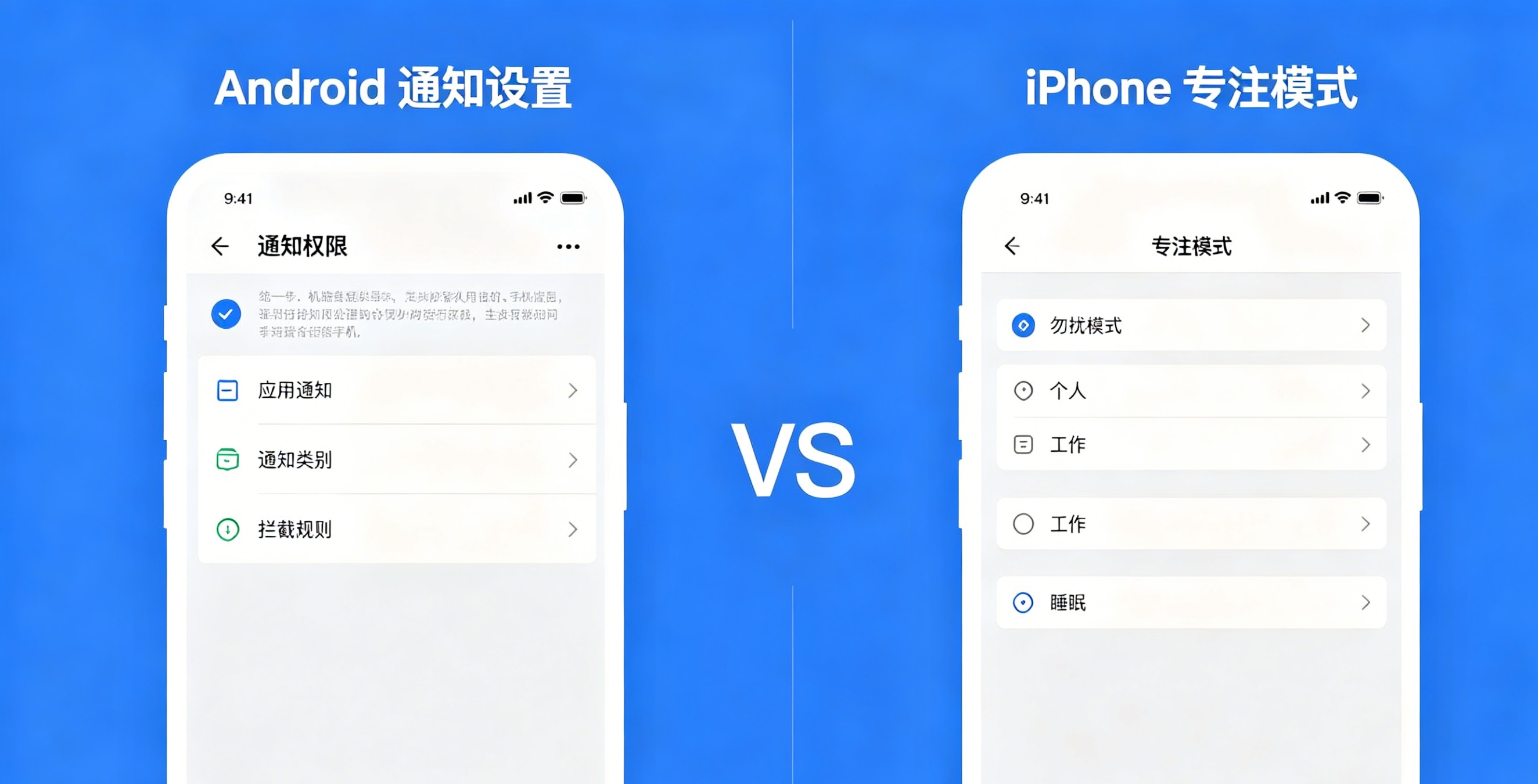
系统权限检查:设置 > 应用 > Signal > 通知,确保"允许通知"开关是打开的。如果这个关了,后面所有设置都是摆设。
⚠️ Android 用户特别注意:国产手机(华为 EMUI/HarmonyOS、小米 MIUI/HyperOS、OPPO ColorOS、vivo OriginOS)都有各自的后台管理策略,经常会自动关闭 Signal 的后台权限和通知权限。安装 Signal 后第一件事就是检查这两个权限,否则你可能会以为 Signal 不推送消息,其实是系统帮你"优化"掉了。
Signal 内部设置:Signal设置 > 通知,这里控制通知的默认行为。关闭后消息照收,只是不弹提醒。
消息预览(隐私保护)
Signal 设置 > 通知 > 消息预览,三个选项:
- 显示全部:通知栏显示发送者名称 + 消息内容(默认)
- 显示名称:只显示"某某给你发了消息",不显示内容
- 不显示:只显示"收到 Signal 消息",不显示发送者和内容
如果你在意隐私,建议设成"显示名称"或者"不显示"。这样手机放在桌上别人扫一眼通知栏也看不到你在聊什么。关于更多隐私设置,可以看 Signal 隐私设置完全指南和 Signal 安全吗这篇文章提到的消息预览隐私风险。
通知音和震动
Signal 设置 > 通知 中可以分别设置:
- 消息通知音:从系统铃声列表中选择
- 通话通知音:独立于消息铃声
- 震动模式:默认震动、长震动、仅震动无声、不震动
这里设置的是默认音。单个联系人或群组可以覆盖这个设置,下面会讲。
勿扰模式
Signal 设置 > 通知 > 勿扰模式,可以按时间段设置免打扰。开启后不会发出任何声音和震动,但消息照常接收。
Android 用户也可以用系统的勿扰模式(下拉通知栏 > 勿扰),但系统的勿扰会影响所有应用,Signal 自带的只影响 Signal。如果你只想安静地用 Signal 而不影响微信、电话的提醒,用 Signal 内部的勿扰模式更合适。
iOS 端通知设置详解
开启通知
系统权限检查:设置 > Signal > 通知,确保允许通知。iOS 的通知权限很严格,如果首次打开时点了不允许,后面必须在系统设置里手动开启。
提醒方式:在同一页面可以分别开启锁屏提醒、通知中心、横幅、声音和标记(红色角标)。建议至少开启横幅和声音,标记看个人习惯。
消息预览
系统设置 > Signal > 通知 > 显示预览,三个选项:
- 始终:任何状态下都显示消息内容
- 解锁时:锁屏时不显示,解锁后显示
- 从不:完全关闭预览
建议设成"解锁时"或"从不"。消息预览是隐私泄露的一个小风险点——手机放在桌上时别人能直接看到通知内容。
专注模式集成
iOS 的专注模式(设置 > 专注)可以精细控制 Signal 的通知行为。比如:
- 睡眠专注:夜间自动静音 Signal
- 工作专注:工作时只允许特定联系人的 Signal 通知通过
- 自定义专注:根据你的需要灵活配置
iOS 的专注模式比 Signal 自带的勿扰模式更强大,因为可以按应用 + 按联系人组合控制。
按联系人/群组自定义通知
这是 Signal 通知系统最实用的功能,但很多人不知道。
给单个联系人设置静音
打开聊天 > 点击联系人名称 > 通知 > 静音,选择时长:
- 1小时
- 8小时
- 1天
- 1周
- 始终静音
静音后该联系人的消息不会发出声音和震动,但聊天列表中仍会显示未读数字。适合那些消息多但不紧急的群组或者经常发无意义消息的联系人。
给群组设置专属通知音
打开群组聊天 > 点击群名称 > 通知 > 通知声音,选择一个和其他群不同的声音。
实际使用场景:工作群用"叮",家人群用"嘟",朋友群用默认音。不用看手机就能分辨是哪个群的消息。这个功能非常实用,强烈建议给常用的几个群设置不同的通知音。
单个聊天的通知覆盖选项
每个联系人和群组的通知设置页面中,都有以下可选项:
- 通知声音:覆盖全局默认音
- 消息预览:覆盖全局预览设置(Android)
- 提到我才提醒:群组中只在被 @ 时才发通知(iOS 原生支持,Android 上 Signal 内置此选项)
“提到我才提醒"特别适合大群。几百人的群里不是每条消息都需要你看到,只在有人 @ 你时才提醒,既不漏重要消息也不被噪音干扰。
Signal 不弹通知的排查方法
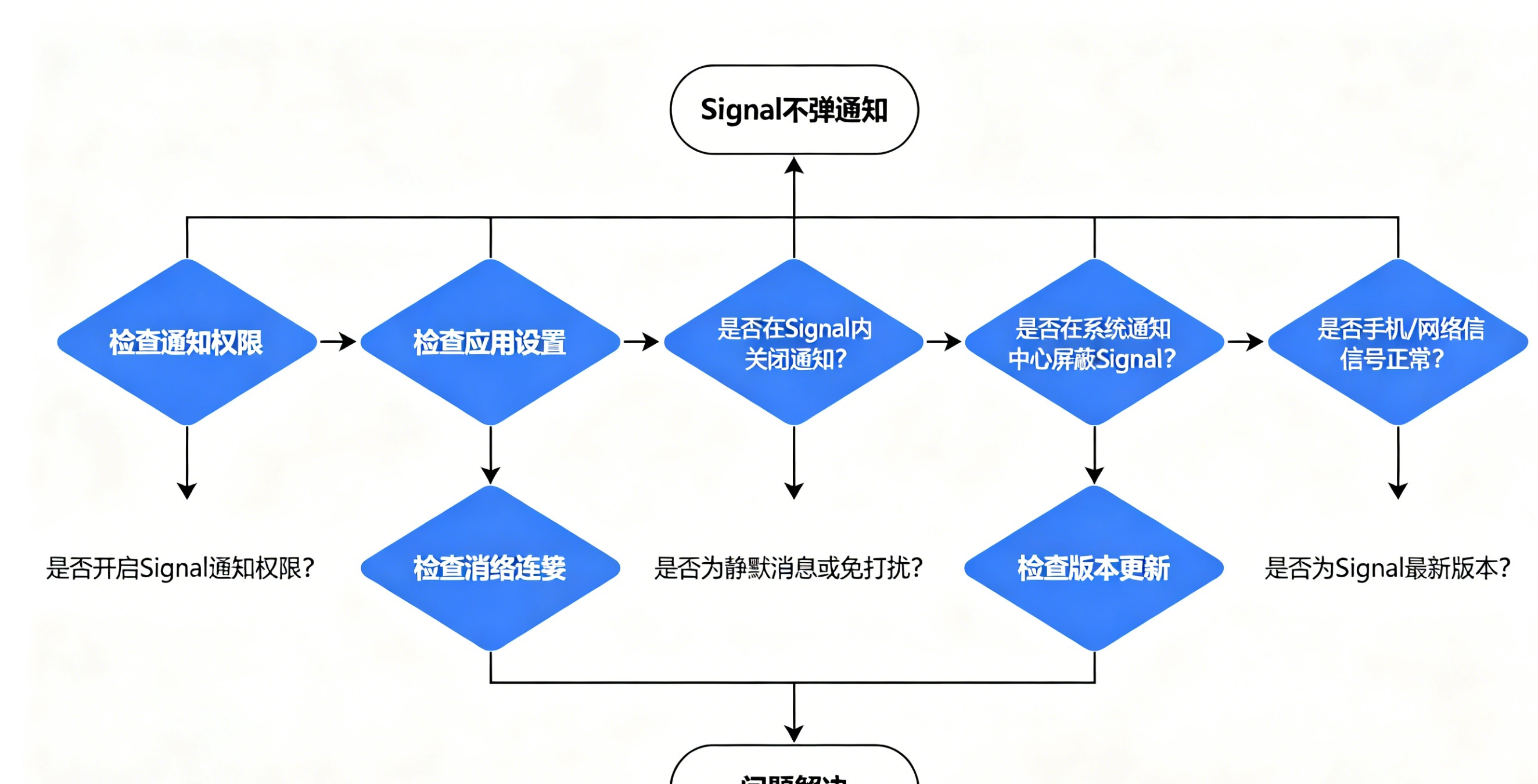
这是用户反馈最多的问题之一。按以下顺序排查,基本都能解决:
第一步:检查系统通知权限。Android:设置 > 应用 > Signal > 通知;iOS:设置 > Signal > 通知。确认允许通知已开启。
第二步:检查 Android 电池优化。Android 设置 > 应用 > Signal > 电池,选择"不受限制”。很多国产手机(华为、小米、OPPO)默认会杀后台,导致 Signal 收到消息但不弹通知。这是最常见的原因。
第三步:检查通知渠道。Android 的通知是分渠道的。设置 > 应用 > Signal > 通知 > 通知类别,确保"消息"、“群组”、“通话"等渠道都开启了。有时候系统更新会重置这些设置。
第四步:检查 Signal 勿扰模式。Signal 设置 > 通知 > 勿扰模式,确认没有开启。
第五步:检查 iOS 专注模式。iPhone 用户检查是否误开了专注模式(锁屏界面会显示专注模式图标)。
第六步:重启 Signal。关掉 Signal 后台,重新打开。如果以上都不行,重启手机试试。
几个实用通知技巧
技巧一:利用标记数量管理信息焦虑。如果不希望看到红色角标上的未读数字,可以在 Signal 设置 > 通知中关闭标记。这样你知道有新消息但不会因为数字焦虑。
技巧二:夜间自动静音。设置勿扰模式或系统定时勿扰,比如每天 23:00 到 7:00 自动静音 Signal。比手动切换省心。
技巧三:关键联系人永远响铃。给最重要的几个联系人单独设置通知音,不设静音。这样即使开了勿扰模式(系统级别),这些联系人的消息仍然能提醒到你。
如果你刚接触 Signal,建议先把基础设置搞定,再来调通知。Signal的通知设置是日常使用体验的核心,花 5 分钟配好,之后用起来会舒服很多。
Android 各品牌手机的通知特别注意事项
不同品牌的 Android 手机对后台应用的管理策略差异很大,这里补充几个主流品牌的排查要点。
华为(EMUI/HarmonyOS):设置 > 应用和服务 > 应用启动管理 > Signal,选择"手动管理”,打开允许自启动、允许关联启动、允许后台活动三个开关。如果不手动改,华为默认把 Signal 当作"不常用应用"管理,后台经常被清理。
小米/Redmi(MIUI/HyperOS):设置 > 应用设置 > 应用管理 > Signal > 省电策略,选择"无限制"。另外在设置 > 通知与控制中心 > 通知管理中,确认 Signal 的所有通知类别都已开启。MIUI 的通知管理 notoriously 激进,经常需要用户手动恢复。
OPPO/一加(ColorOS):设置 > 电池 > 更多电池设置,关闭"智能耗电优化",或者在应用耗电管理中将 Signal 设为"允许后台运行"。
三星(One UI):设置 > 应用程序 > Signal > 电池 > 不受限制。三星对 Signal 的兼容性相对较好,但也要检查一下。
如果你按照上面排查了所有步骤 Signal 仍然不弹通知,最后的手段是卸载重装 Signal 并重新授予通知权限。极少数情况下 Signal 的通知数据库会损坏,重装可以解决。
相关推荐:Signal 多设备同时登录教程 · Signal 消息撤回与删除指南
相关推荐:Signal中文指南 · Signal加密通讯 · Signal使用教程